2005年02月24日
 続・ThunderbirdでHotmail送受信・・・できた!?

前回のエントリーでは、Thunderbirdのextensionを導入後
いろいろ設定をいじってみたけどうまくいかず・・・。
Web_Mail_0.2.6.xpi
Hotmail_0.3.6.xpi
yskさんのところで新たに成功例が上げられていましたので
それも実行してみたんですが・・・・orz
- Web Mail の設定パネルで、ポートを1024に変更。
というのが、分かりませんでした。
WebMailの設定パネル・・・・。
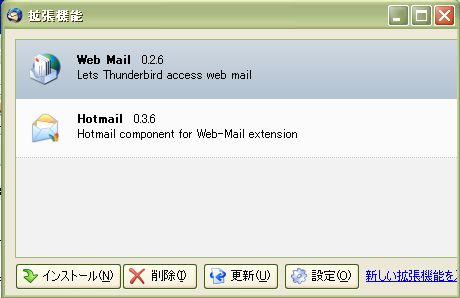
拡張機能でWebMailを選択して、「設定」ボタンを押すんでしょうか?
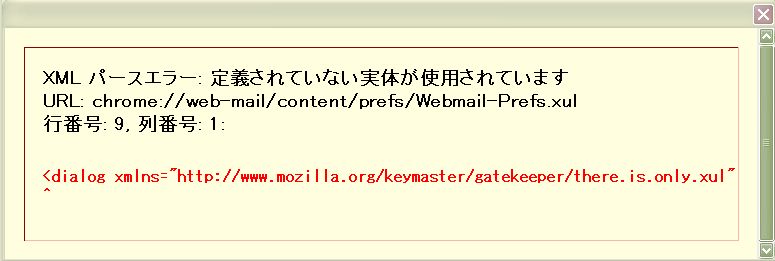
押すと、こんなメッセージが。
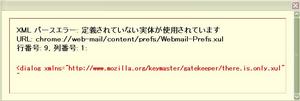
私にはさっぱり?です;
この、WebMailの設定パネルが開ければうまく出来たのでしょうか・・・・。
- Account Settings -> Server Settings でもポートを変更します。
( Server Name: lacalhost Port: 1024 Default: 110 )
( User Name: xxxx%40hotmail.com )
つまり、↑ココでポートをいじくっても、WebMailでポートを変更出来てないのですから
うまくいくはずが・・・・ないということでしょうかねぇ。
念のためうちの環境を。
○WindowsXP Home Edition Version2002(SP2)
○Thunderbird version 1.0 (20041206) 日本語版
○今現在Thunderbirdに取り入れてあるextension。
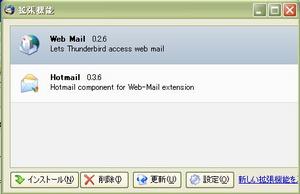
このWeb Mailというextensionで、Hotmailに挑戦する前には
Hotmail Poper 2.11も試してみたんです。
(3系からは有料)
でも、うまくいかなかったんですよねー。
でも、新たに今一度インストールしなおしてみました。
2.11の本体の在り処は、Mozilla-gumi Forumから探しました。
ちなみに、日本語化のパッチをあてようともしたんですが、これもうまくいかず、そのまま使っています。
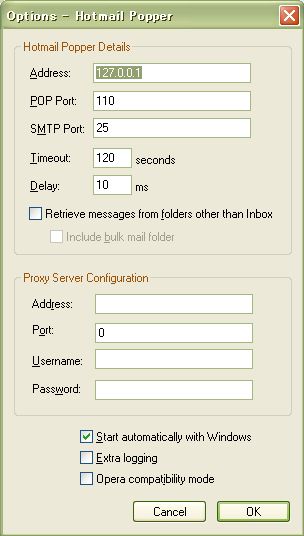
Hotmail Poper 2.11のデフォルトオプション画面はこうです。
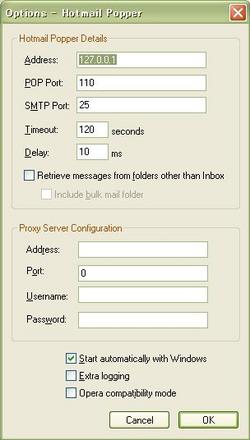
前回設定した送受信のサーバー名をlocalhostから127.0.0.1に変更してHotmailPopperを起動させつつ 恐る恐るThunderbirdでHotmailを受信してみました。
すると!成功したじゃありませんかー!!
成功して、嬉しいのですが・・・・
やっぱりyskさんと同じWebMailで成功させたかったなーと
心残りです;
また、受信はOKでしたが、送信はどうか?
試しに、差出人のアドレスをHotmailにして、自分のプロバイダのメアドに送信してみました。
・・・すると、Hotmailのアドレスで送れちゃいましたよ?
でも、Hotmailの広告も付いてなかったしー。
どういったことなんでしょう?
今は、こんな状況です。
/* TB先 */
「ほんの3cc」様:「Hotmail on Thunderbird」
≪ 続きを隠す
Posted by michi at
12:18
|
Comments [6]
|
Trackbacks [0]
|
EDIT
2005年02月21日
ここうさぎ最新情報!
「観測気球」様:「Blog Pet 投稿支援ツール 「ここうさぎ」 Ver 2.00」/* TB先 */
「こうさぎ(授乳期間)」が「Blog Pet(離乳期間)」に移行したのを受けて、「ここうさぎ」も新しいバージョンをリリースしていますよ!
ここうさぎとは、ヤプログ!などのBlogPetが直接投稿できないところの為に
投稿させてしまおうというすばらしいツールなのです。
私もヤプログ!やNicky!などにBlogPetを飼っているので
この、ここうさぎは飼育箱と同様に重宝してます~♪
※2月18日にver2.00が発表され、2月21日現在、ver2.01が最新ですっ
複数ペットを同時に飼っているような状況(いわゆる「多頭飼い」)には対応していませんが、近日中に対応する予定です。そのため、「ここうさぎウィザード」の方は、β版ということにしています。
ということですので、投稿不可ブログにBlogPetを多頭飼いしている あなた!
今しばらくの辛抱のようですよっ!
「観測気球」様から最新版ここうさぎをDLします。
+Lhacaなどで解凍するとここんな感じでファイルが展開されますね。
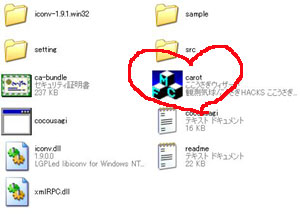
で、赤く丸したここうさぎウィザードをダブルクリック。
すると、こうさぎウィザードが開きます。
(ココから先は、飼育箱へ投稿の場合です)
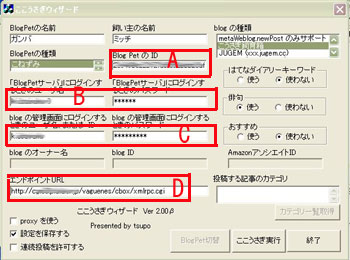
○BlogPetの名前:投稿させたいペットの名前
○飼い主の名前:あなたのHN
○※BlogPetの種類:6種類の中から選びます<PlogPet、こうさぎ、こねこ、こいぬ、こぱんだ、こねずみ>
○Blogの種類:こうさぎ飼育箱(将来「BlogPet飼育箱」になると思われ)
○Aの部分:
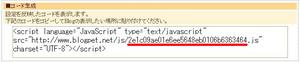
○Bの部分:
BlogPetサーバにログインする際に入力するIDとパスワードです。
○Cの部分:

コントロールパネルのこの部分です。
○Dの部分:飼育箱のxmlrpc.cgiのURL。
こんな感じで設定したら、最後に「ここうさぎ実行」を押しておしまい。
うまく表示されると、
こんな風に表示されます。
飼育箱以外にも、mixi日記、キヌガサ日記、ヤプログ!、JUGEMなどなど
たくさんのブログに対応しています!
tsupo様!
今後のバージョンアップ、楽しみにしております!
/* その他のTB先 */

≪ 続きを隠す
Posted by michi at
21:45
|
Comments [3]
|
Trackbacks [0]
|
EDIT
ThunderbirdでHotmail送受信したいな~
最近は、Firefox導入にともなって
Thunderbirdも気になりだしてます。
メーラーはWindows標準でついているOE使ってまして
プロバイダのメール数種類、Yahoo!メール、Hotmail、ZENNOコムメール
を送受信でき、とても便利に使っていました。
Thunderbirdでも、プロバイダのメールとYahoo!メール、ZENNOコムメールと、最近アカウント取得したGmailの設定が完了。
あとは、Hotmailが設定できたらな~
と思ってましたらこちらの記事をはけーん。
「ほんの3cc」様:「Thunderbird でhotmail とYahoo! を。」/* TB先 */
で、こちらのysk様は、うまく導入された模様。
いいな~・・・
実は、ysk様の書かれた
1) 基本拡張(Web_Mail_0.2.7.xpi) を入れる
2) オプション拡張(Hotmail_0.3.6.xpi / Yahoo_0.2.7.xpi) を入れる
ここまではやっていたんです。
めっちゃ調べて探し当てたextension!
これでHotmailが送受信できるか~!
・・・と思いきや。
インストール後、Thunderbirdの再起動をしても
なーんか その後の設定がよく分かりません。
スクリーンショット付きで説明ページがあるので
そちらを見て研究してるですが・・・・オプション画面から同じじゃないんですぅ。
トホホ・・・
上記のextensionをインストール後、
ツール→アカウント設定→アカウントの追加
○アカウントの種類
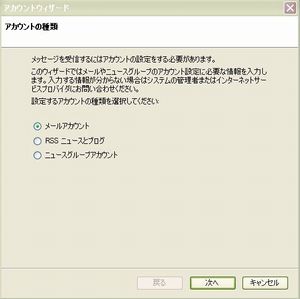
メールアカウントにチェックを入れて「次へ」。
○差出人情報
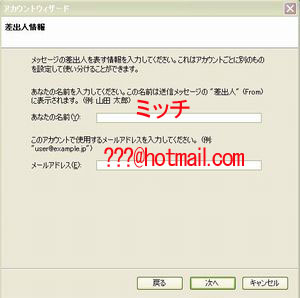
赤字のように設定しまして、「次へ」。
○サーバー情報
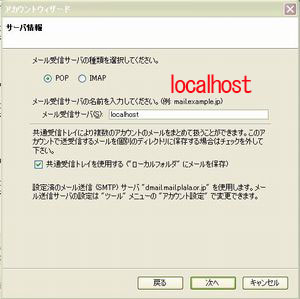
POPを選んで、赤字のように設定して、「次へ」。
次に、ツール→アカウント設定
送信サーバをクリックし、右側に出てくる設定画面の「詳細」をクリック。
送信サーバの詳細設定の追加をクリック。
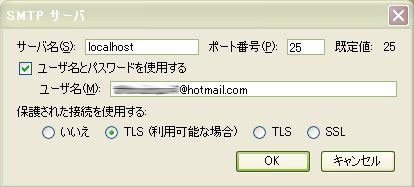
で、こんな風に書いてみたんですが・・・。
ちなみに、hotmailのアカウント設定はこんな感じに表示されます。
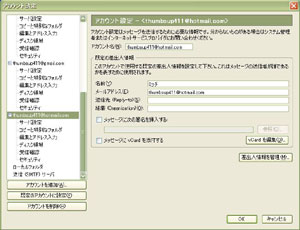
アカウント名:hotmailのアドレス
名前:HN
メールアドレス:hotmailのアドレス
hotmail部分のサーバ設定はこんな感じに表示されます。
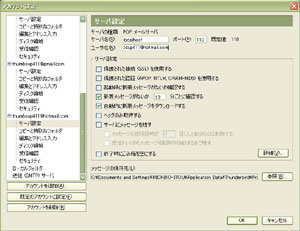
サーバ名:localhost
ポート:110
ユーザ名:hotmailのアドレス
これで、hotmailを受信してみるんですが(サーバには1通未読メールがあります)
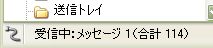
こうなるんで、受信できたか?
とおもいきや、なにも受信しませんって状態です・・・。
ここまででどこかおかしなところがあったら
先輩方、ぜひとも教えてくださいまし~(涙)!
≪ 続きを隠す
Posted by michi at
13:39
|
Comments [7]
|
Trackbacks [3]
|
EDIT
mixi「後姿ラブリー同盟」に参加します~
「KOROPPYの本棚」様:「mixiに「後姿ラブリー同盟」コミュニティを作りました」/* TB先 */
私もさっそくこちらのコミュニティに参加しました。
参加の皆様、今後ともよろしくお願いいたしますー。
「後姿ラブリー同盟」に参加していて、かつmixiのアカウントを持っていれば参加できます。
※同盟参加者に限り、mixiのアカウントをお持ちでない方は、KOROPPYさんにその旨をお伝えすると招待状をいただけるそうですよ。
/* その他のTB先 */
こうさぎTBP
Posted by michi at
12:35
|
Comments [2]
|
Trackbacks [0]
|
EDIT
コストコってどぉよ!?
うちから車で1時間弱くらいのところに
コストコ多摩境店があります。
旦那様が「すんごい安いらしいよ。」
と、誰からか聞いたらしくて、土曜日の夕方
急に思い立って行ってみました。
コストコに関しては、まったく無知で
なにか大きな安売りスーパーか?
などと思っていました。
雨の降る中、やっとついたら結構大きな建物でした。
駐車場もやたら大きくて、なんかドキドキしましたね~。
で、ところどころ案内の看板には英語での記述もあったり。
なんか、アメリカちっく~などと 浮かれ気味でした(笑)。
で、駐車場に入る前に「会員になってください」などの
うたい文句が。
会員・・・。この意味が分かるのは、駐車場からお店の入り口に
入ったときでした。
「会員証を提示してください」と、コストコ店員さんに言われ
「ないです」というと、
「では、会員手続きをあちらでしてください」って言われた。
そっかー。「あかちゃんホンポ」も、会員カードがないと買えなかったりするもんね。
あれと同じか?と、思った。
会員手続きのところへ行くと
「では、個人さまですと年会費4200円になります。」
へっ!?
会員になるだけで、そ~んなにとられるのぉ???
1年に、いったい何回来れるんだ・・・・。
気に入った商品がなかったら、損じゃないか・・・・
お金がもったいないじゃんか・・・・
うちの側の基地で、友人に頼めば同じような商品、安く買えるじゃん・・・・・
などと、迷うこと10分。
旦那は、私の不服そうな顔を見て「じゃ、帰ろう」。
いったい何しにきたんだろう。
子供達も、唖然。
パンフレットは一応もらって帰りましたが
よく読むと、
コストコホールセール2大保証として、
会員保証:会員の皆様に万一ご満足いただけない場合には、有効期限中であればいつでも年会費を全額お返しいたします。
というのがあるらしかった。
あの時、思い切って会員になってもよかったのか・・・・。
と思っても、後の祭り。
家に帰ってから「コストコ」のことをネットで調べまくった。
結構、安かったり、面白そうだったり・・・だったのね。
まずは、身近な友人にコストコ会員を探して
ゲストで入れてもらおう。
で、気に入ったらその時は・・・
会員になって買い物に行こうじゃないの。
※コストコ情報をお持ちの方は、いろいろ教えてくださいませ。
≪ 続きを隠す
Posted by michi at
11:43
|
Comments [7]
|
Trackbacks [0]
|
EDIT
続・BlogPetをランダム表示しちゃおう!
BlogPetがβ版になって
こうさぎの仲間が4種類も増えました!
どの子も可愛いですよねぇ~♪
1ブログに5種類飼いたい~なんて
思われる方もいらっしゃるんではないでしょうか!?
そんなあなたに朗報です!
「The blog of H.Fujimoto」様:「BlogPetのランダム表示JavaScript(改良版)」/* TB先 */
こちらのスクリプトはあなたの飼っている複数のBlogPetを
ランダムに表示することができ、尚且つ見たいBlogPetの指定もでき、
また、BlogPetサーバーがダウン時の、
「お留守番背景」の設定も可能です。
以下 導入手順の覚書です。
①まずは、
BlogPetでは、5種類のペットたちを登録して
そのIDをメモしておきましょう。
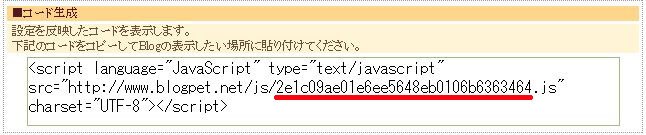
IDとは、BlogPetコントロールパネルのこの部分です。
②5種類のペットIDをメモしたら
The blog of H.Fujimoto様からスクリプトをいただきまして
メモ帳などへコピペして編集します。
var idarray = new Array("1匹目のID", "2匹目のID", "3匹目のID", "4匹目のID", "5匹目のID");
赤字の部分にさきほど控えたIDをそれぞれ入れていきます。
③今までサイドバーに貼り付けていた
BlogPet表示スクリプトと、今編集したスクリプト全てと
張替えます。
これまでの作業でランダムに表示はしてくれます。
私は、このスクリプトをTeraPatで編集してblogpet.jsとしてエンコードUTF-8で保存して鯖にアップ。
ソースを見やすく編集しました。
(エンコードはご自分のブログに合わせます。)
※保存の際、表示されるスクリプトの最初と最後のこの部分は削除します。
<script language="JavaScript" type="text/javascript" charset="UTF-8">
<!--
//-->
</script>
BlogPet表示部分は、こんな感じになります。
<div id="blogpet"></div>
<script language="JavaScript" type="text/javascript" src="blogpet.js" charset="UTF-8"></script>
④さらに、複数のペットを個々に表示させたい時、続いてこんな風なHTMLを書きます(うちの場合)。
<a href="javascript:select_pet(0);">兎</a>:<a href="javascript:select_pet(1);">猫</a>:<a href="javascript:select_pet(2);">パンダ</a>:<a href="javascript:select_pet(3);">犬</a>:<a href="javascript:select_pet(4);">鼠</a><br /><br />
文字ではなく、画像も使うことができますね。
<a href="javascript:select_pet(0);"><img src="画像URL" border="0"></a>
⑤さらにお留守番背景をさせたい場合はBlogPetの表示部分を以下のようにテーブルで囲みます。
赤字はBlogPetを表示させる部分ですね。
<table border=0 cellspacing=0 cellpadding=0 width=127 height=196 background="留守番背景URL"><tr><td id="blogpet"></td></tr></table>
<script language="JavaScript" type="text/javascript" src="blogpet.jsのURL" charset="UTF-8"></script>
※お留守番背景の表示方法は、以下を参考にしています。
「KOROPPYの本棚」様:「こうさぎサーバダウン時に留守番背景を表示する」と「全てのBlogPetをサイドバーでランダム表示」/* TB先 */
これに続いて④の個別表示ボタンを記述します。
作業は以上でおしまいです。
これで5種類のBlogPetは
あなたのものですね♪
これであなたのBlogPetライフは、Perfectですね♪
/* その他のTB先 */
こうさぎTBP
≪ 続きを隠す
Posted by michi at
09:23
|
Comments [7]
|
Trackbacks [3]
|
EDIT
スパムコメント、スパムトラックバック防止プラグイン(MT3.1以降有効)
もう・・・いい加減にしてくれー!
トラバスパムめーーーー!
スパム対策・・・・・
コメントの方は対策とっていたんですが
トラバは全然やってませんでした;
重い腰をあげて(笑)、対策しますたv
「こまワリ。」様:「MTスパム対策 - スパムコメント、スパムトラックバック防止プラグイン」
/* TBさせていただきました */
なにやら、NGワードをあらかじめ設定したこちらのプラグインを
mt/pluginsフォルダへ ぶっこむだけだそうです。
NGワードは自分で設定できます。
でも・・・ココにないワードは、スパム来ちゃうんですよね・・・?
その時はまた設定し直しなんですよね。
でも、とてもお手軽そうなので、プラグインをお借りいたします~!
MTのログにブロックした状況の表示ON/OFFも設定できますので、
私はとりあえずONにしてみました。
こまワリ。様、ありがとうございましたー。
m(__)m
追記(2005.3.23):
最新版はこちらから!
追記(2005.4.18):
最新版 MT-NGWordBlock v1.20は、こちらから!
バージョンアップ内容
コメントのURLチェック、TBのURL、ブログ名チェックの追加。
「こまワリ。」様:「 MovableType用スパムブロックプラグイン MT-NGWordBlock v1.11」
MovableType用スパムブロックプラグイン MT-NGWordBlock v1.20/*TB先*/
Posted by michi at
08:55
|
Comments [0]
|
Trackbacks [2]
|
EDIT
2005年02月18日
MTのエントリー時に超便利なエクステンション

FirefoxってIEより面白みがあるかもしれません。
まだまだ勉強し足りませんが
先輩方のエントリーを参考に、私が興味を持った拡張機能( Extensions)を
どんどん取り入れて行こう!と思っています。
今回は、MTなどのエントリー編集画面でタグを簡単に挿入できる拡張機能です!
「Camel*Vanilla」様:「blogのエントリーをラクにするエクステンション 」/* TB先 */
経由
 BBcode
あんなことや
こんなこと。
そんなことや
ひゃ~~~
こ~んなことまで!!!
↑ こんな風に BBCodeだけで 出来ちゃうんですわっ
フォントサイズはデフォルトで9~18(自分で設定も出来ます)、
カラーの種類は70色から選べます。
その他の機能もいろいろありまして、「Camel*Vanilla」様がご説明くださっています。
便利すぎる・・・・
今までつけていた編集ボタン・・・・・
いらないの外しても・・・・よか?
≪ 続きを隠す
Posted by michi at
21:29
|
Comments [5]
|
Trackbacks [0]
|
EDIT